很多人第一次用 Fedora Silverblue,心态是这样的:这不就是 Fedora 换了个皮吗?于是照老习惯打开终端,sudo dnf install 走一波,结果迎面撞上一堵墙——这系统压根没有 dnf。 root 文件系统是只读的,像博物馆里的展品,只能看不能摸。挫败感一上来,网上再一搜“Silverblue 卡、慢、占磁盘”,各种吐槽铺天盖地,不少人直接劝退。
但真相有点扎心:Silverblue 的“慢”和“卡”,十有八九不是系统本身的问题,而是你把 immutable(不可变)系统的玩法,套在了传统系统的脑子上。
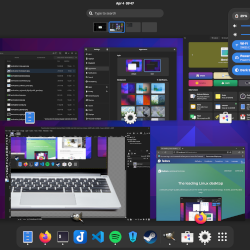
先说个让人安心的事实。Fedora 社区论坛上有用户做过对比测试:给虚拟机的 Silverblue 和普通 Workstation 分配完全相同的资源,日常桌面操作根本感觉不出差别。另一位用户的长期体验也差不多——除了更新时下载量偏大、磁盘要多留一份系统副本之外,性能上并无实质差距。
也就是说,这套系统的“性能账”其实是这样算的:日常体验打平,换来的是系统永远不会被折腾坏、更新失败能一键回滚。理解了这笔账,后面所有优化才有方向:要优化的不是“让 Silverblue 变成传统系统”,而是把原子架构的代价压到最低,把它的红利吃干抹净。
磁盘瘦身:别让双系统副本吃掉你的固态硬盘
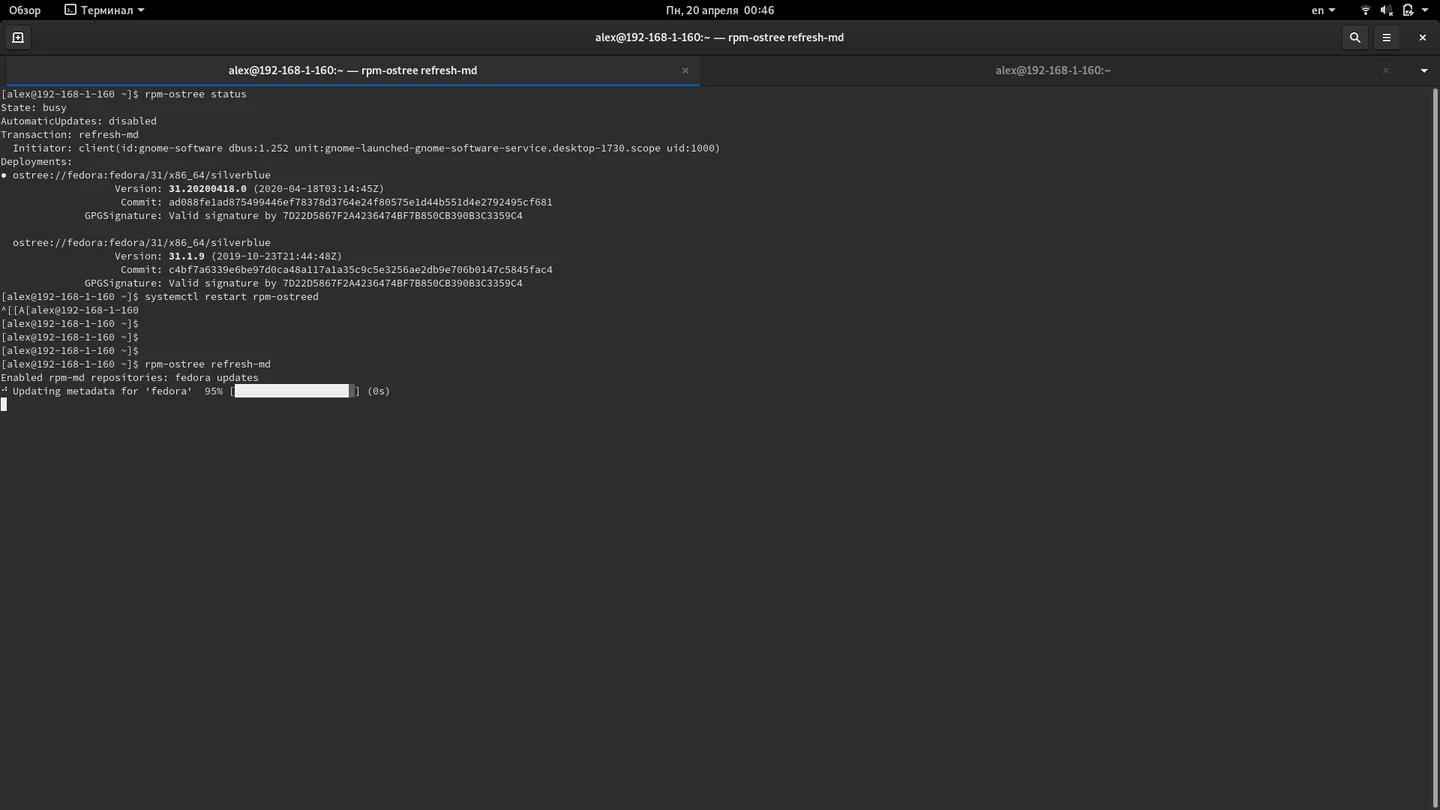
Silverblue 最常被吐槽的就是占磁盘。根源在于它的更新机制:每次更新都生成一个全新的部署(deployment),新旧并存,更新失败或者新系统有问题,重启选旧条目就能回去——这就是“原子更新”的底气。但代价是,你的硬盘上至少躺着两套完整系统。
有博主做过硬核对比:全新装完 Silverblue 36 再更新一次,根分区直接吃掉 6.8GB,而传统 Workstation 只有 3.0GB。一台 256GB 的轻薄本,看着数字可能还没感觉;要是 128GB 的老机器,这就是生死存亡的问题了。
三条命令级别的建议,照着做就行:
其一,把 Btrfs 透明压缩打开。 Silverblue 用的 Btrfs 文件系统原生支持透明压缩,但默认居然没开。一行命令就能补上:
sudo rpm-ostree kargs --append="rootflags=subvol=root,compress=zstd:1"
重启生效。压缩等级选 1 而不是默认的 3,是用最少的 CPU 时间换合理的压缩比——桌面用户没必要为再挤 5% 的空间让编译器级别的压缩拖慢读写。
其二,定期清理旧部署。 等新版系统用顺了、确认没问题,执行:
sudo rpm-ostree cleanup --rollback
有实测数据显示,清掉旧的 44 版本部署,一口气释放了 4.1GB。注意清完之前别急着后悔——旧系统的回滚目标就没了,新版本会替你站岗。
其三,管住 Flatpak。 应用能装 Flatpak 就别 layer(叠加)到主机。每个 Flatpak 自带一套运行时,几万个文件重复堆叠是磁盘杀手。装完后跑一遍 flatpak uninstall --unused,把没人引用的运行时清掉,这是白捡的空间。
别什么都往主机上装:性能问题的头号来源
如果你只记住一件事,那就是这条:主机越干净,Silverblue 越快、越稳。
主机上每 layer 一个包,下次更新就要把它和新系统重新合并一遍,更新变慢、回滚变复杂、磁盘多占一份。社区里有人踩过更疼的坑:在走 bootc(容器化系统镜像)路线的机器上 layer 了一个 fish shell,结果 sudo bootc upgrade 直接拒绝工作,报错提示系统存在本地 rpm-ostree 修改,必须先 reset。花了半天搭好的环境,升级通道说堵就堵。
正确姿势是这样的三层分工:桌面应用一律走 Flatpak;命令行开发工具塞进 Toolbx 容器——gcc、make 这些装进去,主机上一干二净,容器还不跟随主机升级,项目要钉在旧版 Fedora 44 编译也完全没问题;只有确实必须活在主机上的东西(比如 NVIDIA 驱动)才用 rpm-ostree layer。
一个容易忽略的细节:Toolbx 容器删了,镜像还在。每个 Fedora toolbox 镜像约 2.2GB,删容器用 toolbox rm,删镜像还得补一句 toolbox rmi,否则 podman images 里越堆越多。
内存与网络:几个被低估的小旋钮
磁盘之外,还有两处“不太起眼但很值”的优化。
ZRAM 值得花两分钟。 Silverblue 默认用 zram 当交换空间,把内存的一部分压缩后当 swap 用。这比写物理分区快得多,对小内存机器是救命设计。默认配置已经够用,但如果你跑虚拟机、开一堆 Flatpak 应用,可以按社区教程调一下 zram 的大小和压缩算法,把 swap 的触发阈值往后挪。
网络卡顿,试试 BBR。 Google 家的 BBR 拥塞控制算法,对丢包网络环境的吞吐量改善是肉眼可见的。用 Silverblue 自带的 rpm-ostree kargs 就能挂上,打游戏更新、看流媒体缓冲都更顺。
再补一个安全向的性能建议:把 ptrace_scope 设为 1,只允许显式声明的进程互相检查内存。这不是性能优化,但Silverblue 上很多折腾(调试 Flatpak、容器)都和它打交道,提前知道能少绕半小时弯路。
开机慢、显卡闹心?都是熟面孔
感觉开机慢?别猜,用数据说话:
systemd-analyze blame
排在前面的常客有两个:akmods(装完 NVIDIA 驱动后的第一次重启,它在后台编译驱动,慢是预期内的)和 NetworkManager-wait-online.service。后者纯粹是等网络就绪,桌面机完全可以禁掉:
sudo systemctl disable NetworkManager-wait-online.service
NVIDIA 用户的完整流程是:BIOS 里关 Secure Boot,然后 layer 上 akmod-nvidia 和 xorg-x11-drv-nvidia-cuda,再补三条内核参数把 nouveau 彻底拉黑:
rpm-ostree install akmod-nvidia xorg-x11-drv-nvidia-cuda
rpm-ostree kargs --append=rd.driver.blacklist=nouveau --append=modprobe.blacklist=nouveau --append=nvidia-drm.modeset=1
驱动和参数都配好再重启,一步都别少,不然你会遇到“系统自带软件打不开”这种玄学问题——社区里被问烂了,答案永远是这三条参数没加全。
最后顺手把自动更新打开。Silverblue 的更新是后台预下载、重启才生效,开着自动更新,重启即收获新系统,全程无感。这恰恰是它比起传统系统最奢侈的体验:你再也不需要在“要不要更新”之间做心理建设。
写在最后
用了一段时间 Silverblue 后你会发现,它就像一台自动挡的车:你不用懂变速箱原理,只要不硬掰挡杆,它比你想象的平顺得多。那些“慢”“卡”“占磁盘”的恶名,大多来自把手动挡的习惯带进自动挡的驾驶室。
你不需要系统永远最新,你只需要系统永远能用。这大概就是不可变系统最朴素、也最奢侈的承诺。你踩过 Silverblue 哪些坑?欢迎在评论区聊聊,说不定你的经历正是别人急需的答案。